
در پروژههای امروزی که حجم دادهها بهصورت مداوم در حال افزایش است، استفاده از فضای ذخیرهسازی ابری و ابزارهای مدیریت آن اهمیت زیادی پیدا کرده است. یکی از ابزارهای کاربردی در این زمینه MinIO Client است که به کاربران اجازه میدهد به سرویسهای ذخیرهسازی سازگار با S3 متصل شوند و فایلها و دادههای خود را بهسادگی مدیریت کنند. در این مقاله از کلود دات آیآر، بهصورت مرحلهبهمرحله بررسی میکنیم که اتصال MinIO Client به فضای ابری چگونه انجام میشود و چطور میتوان از آن برای انجام کارهایی مثل دسترسی به باکتها، انتقال فایل و مدیریت اطلاعات استفاده کرد.
MinIO Client چیست؟
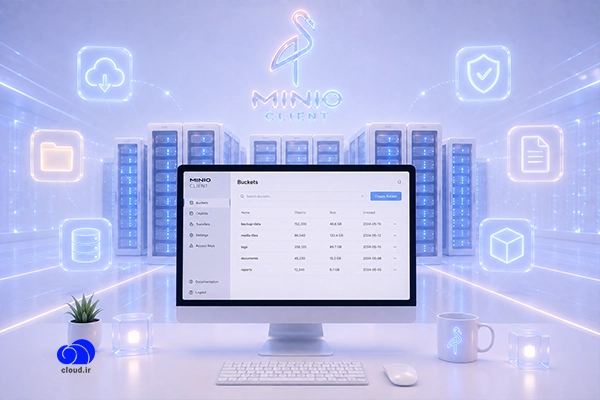
MinIO Client یک ابزار خط فرمانی برای مدیریت سرورهای MinIO و سرویسهای ذخیرهسازی سازگار با S3 است. این ابزار با استفاده از API استاندارد S3 امکان اتصال و مدیریت فضای ذخیرهسازی سرویسدهندگان مختلف را فراهم میکند و به کاربران اجازه میدهد عملیاتهایی مانند آپلود، دانلود، مشاهده و مدیریت فایلها و باکتها را بدون نیاز به رابط گرافیکی انجام دهند. به دلیل سرعت، سادگی و قابلیتهای کاربردی، MinIO Client یکی از کلاینتهای محبوب برای کار با سرویسهای S3 محسوب میشود.

پیشنیاز های اتصال MinIO Client به فضای ابری
برای اینکه بتوانید MinIO Client را به یک فضای ابری متصل کنید، لازم است چند اطلاعات پایه و مهم را از سرویسدهنده فضای ذخیرهسازی در اختیار داشته باشید. این اطلاعات در واقع نقش «کلید ورود» به فضای ابری را دارند و بدون آنها امکان برقراری اتصال وجود ندارد. مهمترین موارد شامل Endpoint، Access Key و Secret Key هستند که در ادامه هرکدام را ساده و کاربردی توضیح میدهیم.
بیشتر بدانید: فضای ابری pcloud چیست؟
Endpoint چیست؟
Endpoint در واقع آدرس اصلی سرویس فضای ابری است که MinIO Client از طریق آن به فضای ذخیرهسازی متصل میشود. به زبان سادهتر، Endpoint مثل «آدرس سرور» عمل میکند و مشخص میکند درخواستهای شما باید به کجا ارسال شوند.
این آدرس معمولاً توسط ارائهدهنده فضای ابری در اختیار شما قرار میگیرد و میتواند شامل دامنه یا IP باشد. برای مثال:
- یک دامنه اختصاصی سرویس ابری
- یا یک آدرس مشابه سرویسهای سازگار با S3
بدون داشتن Endpoint، MinIO Client نمیداند باید به کدام سرویس متصل شود، بنابراین این بخش اولین و مهمترین پیشنیاز اتصال محسوب میشود.
Access Key و Secret Key چیست؟
Access Key و Secret Key در واقع اطلاعات احراز هویت (Authentication) شما برای ورود به فضای ابری هستند. این دو کلید مانند نام کاربری و رمز عبور عمل میکنند، با این تفاوت که مخصوص سرویسهای ابری و API طراحی شدهاند.
- Access Key: شناسه عمومی برای شناسایی کاربر یا برنامه در سرویس ابری است و بهتنهایی امکان دسترسی به اطلاعات را ندارد؛ اما بهعنوان یکی از اجزای احراز هویت، نباید در معرض افشا قرار گیرد.
- Secret Key: کلید محرمانه و امنی است که برای تأیید هویت استفاده میشود و نباید در اختیار دیگران قرار بگیرد.
زمانی که MinIO Client را به فضای ابری متصل میکنید، هر دو این کلیدها به همراه Endpoint وارد میشوند تا سیستم بتواند تشخیص دهد شما اجازه دسترسی به دادهها را دارید یا خیر.
در واقع اگر Endpoint «آدرس ورود» باشد، Access Key و Secret Key نقش «کارت شناسایی و رمز ورود» را ایفا میکنند و بدون آنها هیچ عملیات مدیریت فایل روی فضای ابری امکانپذیر نخواهد بود.

نحوه اتصال MinIO Client به فضای ابری
برای اتصال MinIO Client به فضای ابری، ابتدا باید این ابزار را روی سیستمعامل خود نصب کنید و سپس با استفاده از اطلاعاتی مثل Endpoint و کلیدهای دسترسی، اتصال را برقرار کنید. در ادامه مراحل را بهصورت ساده و قابل اجرا روی سیستمهای مختلف توضیح دادهایم.
نصب MinIO Client در سیستمعاملهای مختلف
برای استفاده از MinIO Client ابتدا باید آن را متناسب با سیستمعامل خود نصب کنید. این ابزار روی ویندوز، لینوکس، مک و حتی از طریق Docker قابل اجرا است و به شما امکان میدهد بدون محدودیت به فضای ابری متصل شوید. در ادامه روشهای نصب در هر سیستمعامل را بهصورت ساده و کاربردی بررسی میکنیم.
macOS
نصب با Homebrew:
brew install minio/aistor/mc
نصب با Binary:
curl –progress-bar -O https://dl.min.io/aistor/mc/release/darwin-arm64/mc
chmod +x mc
./mc –version
GNU/Linux (لینوکس)
Linux (amd64):
نصب با RPM:
dnf install https://dl.min.io/aistor/mc/release/linux-amd64/mcli-20260724011512.0.0-1.x86_64.rpm
mc –version
نصب با DEB:
wget https://dl.min.io/aistor/mc/release/linux-amd64/mcli_20260724011512.0.0_amd64.deb
dpkg -i mcli_20260724011512.0.0_amd64.deb
mc –version
نصب با Binary:
wget https://dl.min.io/aistor/mc/release/linux-amd64/mc
chmod +x mc
./mc –version
Linux (arm64):
نصب با RPM:
dnf install https://dl.min.io/aistor/mc/release/linux-arm64/mcli-20260724011512.0.0-1.aarch64.rpm
mc –version
نصب با DEB:
wget https://dl.min.io/aistor/mc/release/linux-arm64/mcli_20260724011512.0.0_arm64.deb
dpkg -i mcli_20260724011512.0.0_arm64.deb
mc –version
نصب با Binary:
wget https://dl.min.io/aistor/mc/release/linux-arm64/mc
chmod +x mc
./mc –version
Microsoft Windows
Windows (amd64)
نصب با Binary:
Invoke-WebRequest -Uri “https://dl.min.io/aistor/mc/release/windows-amd64/mc.exe” -OutFile “mc.exe”
mc.exe –version
Docker
اگر از Docker استفاده میکنید:
Podman:
podman pull quay.io/minio/aistor/mc:RELEASE.2026-07-24T01-15-12Z podman run –name my-mc –hostname my-mc -it –entrypoint /bin/bash –rm quay.io/minio/aistor/mc
mc –version
نصب از سورس (اختیاری)
در صورت نیاز میتوانید از سورس نیز نصب کنید:
- ورود به سایت رسمی min.io
- انتخاب زبان یا روش ساخت
- بیلد و اجرای دستی ابزار
افزودن فضای ابری به MinIO Client (mc alias set)
بعد از نصب، باید فضای ابری خود را به MinIO Client معرفی کنید. این کار با دستور زیر انجام میشود:
mc alias set mycloud https://s3.example.com ACCESS_KEY SECRET_KEY
در این دستور:
- mycloud نام دلخواه برای اتصال است
- Endpoint آدرس فضای ابری شماست
- Access Key و Secret Key اطلاعات ورود هستند
بررسی اتصال و تست سرویس
برای اطمینان از اینکه اتصال بهدرستی انجام شده است، میتوانید لیست باکتها را مشاهده کنید:
mc ls mycloud
اگر اتصال موفق باشد، لیست Bucketها نمایش داده میشود.
خطایابی اولیه در اتصال
اگر اتصال برقرار نشد، معمولاً یکی از موارد زیر مشکلساز است:
- اشتباه بودن Endpoint
- اشتباه وارد کردن Access Key یا Secret Key
- عدم دسترسی شبکه به سرویس ابری
- ناسازگاری API با S3
در این حالت بهتر است ابتدا اطلاعات اتصال را دوباره بررسی کنید و سپس تست اتصال را تکرار کنید. همچنین در بسیاری از مواقع، سادهترین اشتباه مثل یک کاراکتر اشتباه در کلیدها یا آدرس Endpoint باعث ایجاد خطا در اتصال میشود، بنابراین بررسی دقیق این موارد معمولاً مشکل را برطرف میکند.
آپلود فایل در فضای ابری با MinIO Client
بعد از اینکه اتصال MinIO Client به فضای ابری را با موفقیت برقرار کردید، یکی از مهمترین قابلیتهایی که در اختیار دارید، آپلود فایلها و دادهها به فضای ذخیرهسازی است. این ابزار به شما اجازه میدهد فایلهای تکی یا حتی پوشههای کامل را بهسادگی به باکتهای (Bucket) فضای ابری منتقل کنید.
برای آپلود یک فایل ساده، از دستور زیر استفاده میشود:
mc cp file.zip mycloud/my-bucket
در این دستور:
- file.zip فایل محلی شماست
- mycloud نام alias فضای ابری است
- my-bucket نام باکت مقصد در فضای ابری است
اگر بخواهید یک پوشه کامل را آپلود کنید، میتوانید از حالت بازگشتی (recursive) استفاده کنید:
mc cp –recursive ./data mycloud/my-bucket
این دستور تمام فایلها و زیرپوشههای داخل پوشه data را به فضای ابری منتقل میکند.
در شرایطی که بخواهید ساختار پوشهها در فضای ابری حفظ شود، MinIO Client بهصورت پیشفرض این ساختار را نگه میدارد و فایلها را دقیقاً مطابق مسیر محلی در باکت ذخیره میکند.
همچنین اگر نیاز به جایگزینی فایلهای موجود داشته باشید، MinIO Client بهصورت خودکار فایل جدید را روی نسخه قبلی overwrite میکند، مگر اینکه تنظیمات خاصی برای جلوگیری از این کار اعمال شده باشد.

مزایای استفاده از MinIO Client برای مدیریت فضای ابری
MinIO Client فقط یک ابزار ساده برای اتصال به فضای ابری نیست، بلکه یک ابزار قدرتمند برای مدیریت کامل دادهها در سرویسهای Object Storage محسوب میشود. استفاده از این ابزار باعث میشود فرآیند کار با فایلها در فضای ابری سریعتر، سادهتر و قابل کنترلتر باشد. در ادامه مهمترین مزایای آن را بررسی میکنیم.
سرعت و سادگی در مدیریت فایلها
یکی از بزرگترین مزیتهای MinIO Client، سرعت بالا و سادگی در انجام عملیاتهای رایج مثل آپلود، دانلود، حذف و جابهجایی فایلها است. بهجای استفاده از پنلهای گرافیکی یا ابزارهای پیچیده، تنها با چند دستور ساده میتوان مدیریت کامل فایلها را انجام داد.
این موضوع باعث میشود کاربرانی که با حجم زیادی از داده سروکار دارند، بتوانند در زمان کوتاهتری عملیات مورد نیاز خود را انجام دهند و کنترل بهتری روی اطلاعات داشته باشند.
سازگاری با سرویسهای مختلف
MinIO Client برخلاف Rclone که از سرویسهای ذخیرهسازی متنوعی پشتیبانی میکند، بهطور تخصصی برای کار با سرویسهای سازگار با S3 طراحی شده است. این ابزار امکان اتصال و مدیریت چندین فضای ذخیرهسازی مختلف مبتنی بر استاندارد S3 را فراهم میکند و به یک ارائهدهنده خاص محدود نیست.
این قابلیت باعث میشود مهاجرت دادهها بین سرویسهای مختلف فضای ابری بسیار سادهتر شود و نیازی به ابزارهای جداگانه برای هر سرویس نداشته باشید.
مناسب برای اتوماسیون و اسکریپتنویسی
یکی دیگر از مزایای مهم MinIO Client، قابلیت استفاده در اسکریپتها و فرآیندهای خودکار است. این ابزار بهراحتی در محیطهای DevOps و سرورهای لینوکسی قابل استفاده است و میتوان آن را در فرآیندهای بکاپگیری، همگامسازی دادهها و انتقال خودکار فایلها به کار گرفت.
به همین دلیل MinIO Client انتخاب مناسبی برای تیمهایی است که به دنبال خودکارسازی مدیریت فضای ابری و کاهش عملیات دستی هستند.

جمعبندی
در نهایت میتوان گفت MinIO Client یک ابزار ساده اما بسیار کاربردی برای اتصال و مدیریت فضای ذخیرهسازی ابری است که کار با سرویسهای سازگار با S3 را راحتتر میکند. با استفاده از این ابزار، کاربران میتوانند بدون پیچیدگیهای رابطهای گرافیکی، بهصورت مستقیم به فضای ابری متصل شوند و عملیاتهای مهمی مثل مدیریت باکتها، انتقال و همگامسازی فایلها را انجام دهند. در این مقاله از کلود دات آیآر سعی کردیم روند اتصال MinIO Client به فضای ابری را بهصورت مرحلهبهمرحله و قابلفهم توضیح دهیم تا بتوانید بهراحتی از آن در پروژههای خود استفاده کنید.